
Panelden Link ile Ödeme
PF Gateway paneli üzerinden API'ye ihtiyaç duymadan ödeme linki oluşturma ve yönetme rehberi.
Link ile Ödeme, web sitesi veya uygulamaya ihtiyaç duymadan sanal POS üzerinden ödeme almanızı sağlayan bir özelliktir. PF Gateway panelinden birkaç adımda ödeme linki oluşturup müşterinize iletebilirsiniz.
Bu rehber panel üzerinden link oluşturmayı anlatır. API ile programatik olarak link oluşturmak için Ödeme Linki Oluşturma API endpoint'ini kullanın.
Link Oluşturma Formu
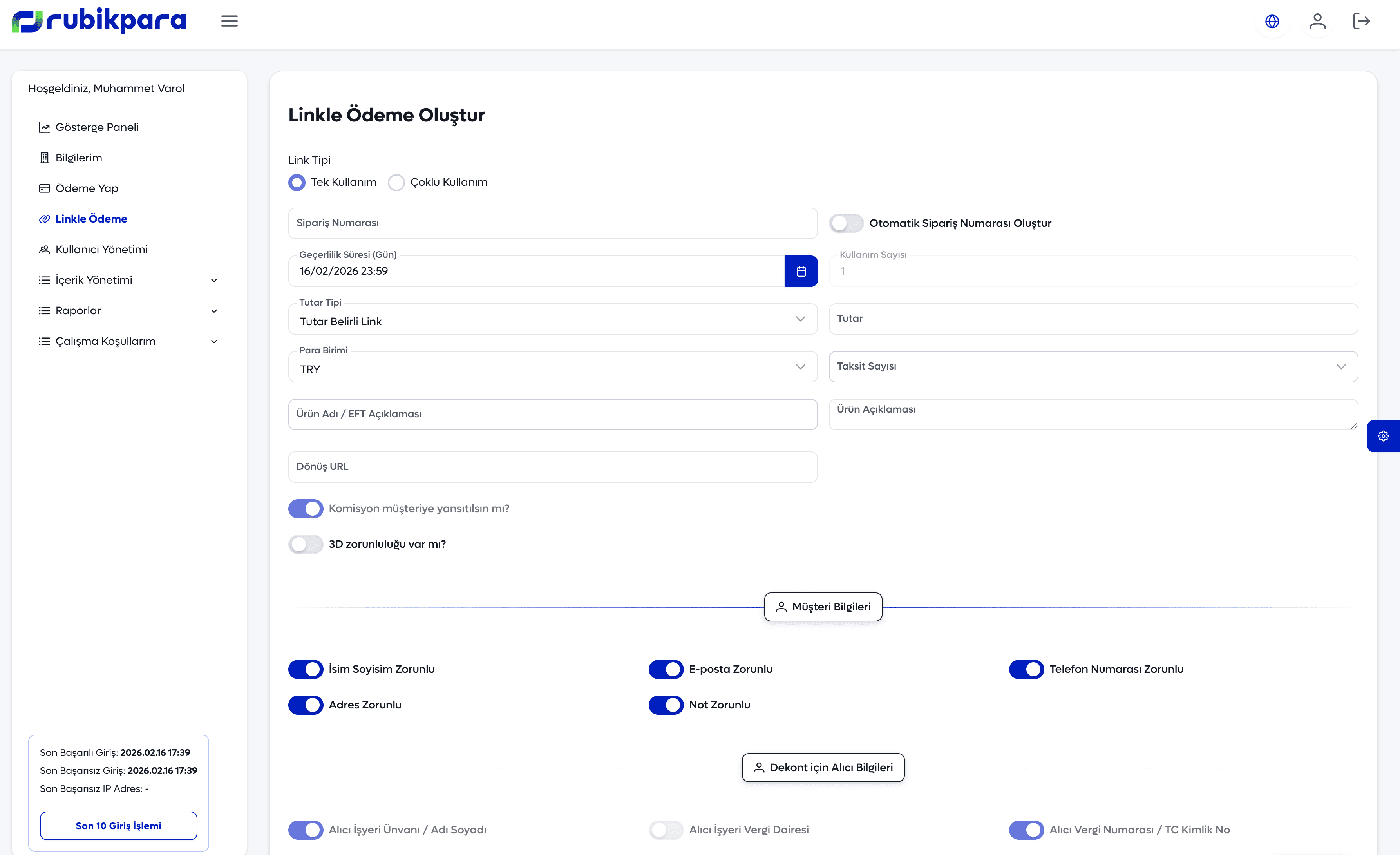
Panel menüsünden Linkle Ödeme sayfasına gidin. Aşağıdaki form karşınıza gelecektir:
Adım Adım Link Oluşturma
Link Tipini Seçin
İki farklı link tipi mevcuttur:
| Tip | Açıklama |
|---|---|
| Tek Kullanım | Link yalnızca bir kez kullanılabilir. Ödeme yapıldıktan sonra geçersiz olur. |
| Çoklu Kullanım | Link birden fazla kez kullanılabilir. Kullanım sayısı belirlenebilir. |
Çoklu kullanım seçildiğinde Kullanım Sayısı alanının doldurulması gerekir.
Sipariş Numarası ve Geçerlilik Süresi
- Sipariş Numarası: Tek kullanım linklerinde zorunludur. Otomatik Sipariş Numarası Oluştur seçeneği ile otomatik atanabilir.
- Geçerlilik Süresi (Gün): Linkin ne kadar süre aktif olacağını belirleyin. Süre dolduğunda link otomatik olarak geçersiz hale gelir.
Tutar ve Para Birimi Ayarlayın
| Alan | Açıklama |
|---|---|
| Tutar Tipi | Tutar Belirli Link — sabit tutar belirlenir. Tutar Belirsiz Link — müşteri ödeme sırasında tutarı kendisi girer. |
| Tutar | Tutar belirli seçildiğinde ödeme tutarını girin. |
| Para Birimi | TRY desteklenir. |
| Taksit Sayısı | İşletmenize tanımlanmış taksit planlarından seçim yapın. |
Ürün Bilgilerini Girin
| Alan | Açıklama |
|---|---|
| Ürün Adı / EFT Açıklaması | Ödeme linkinde görünecek ürün/hizmet adı |
| Ürün Açıklaması | Ürün/hizmet detay açıklaması |
Ek Ayarları Yapın
| Ayar | Açıklama |
|---|---|
| Dönüş URL | Opsiyonel. Ödeme sonrası müşterinin yönlendirileceği adres. |
| Komisyon müşteriye yansıtılsın mı? | Açıksa komisyon tutarı müşterinin ödeyeceği tutara eklenir. |
| 3D zorunluluğu var mı? | Açıksa ödeme sadece 3D Secure doğrulaması ile yapılabilir. |
Müşteri Bilgileri Ayarları
Müşteriden alınacak bilgi alanlarını Zorunlu veya Opsiyonel olarak ayarlayabilirsiniz:
- İsim Soyisim
- E-posta
- Telefon Numarası
- Adres
- Not
Ayrıca Dekont için Alıcı Bilgileri bölümünden fatura bilgi alanlarını da yapılandırabilirsiniz:
- Alıcı İşyeri Ünvanı / Adı Soyadı
- Alıcı İşyeri Vergi Dairesi
- Alıcı Vergi Numarası / TC Kimlik No
Linki Oluşturun ve Paylaşın
Formu doldurup oluştur butonuna tıkladığınızda, başarılı bir şekilde oluşturulan ödeme linki aşağıdaki gibi gösterilir:
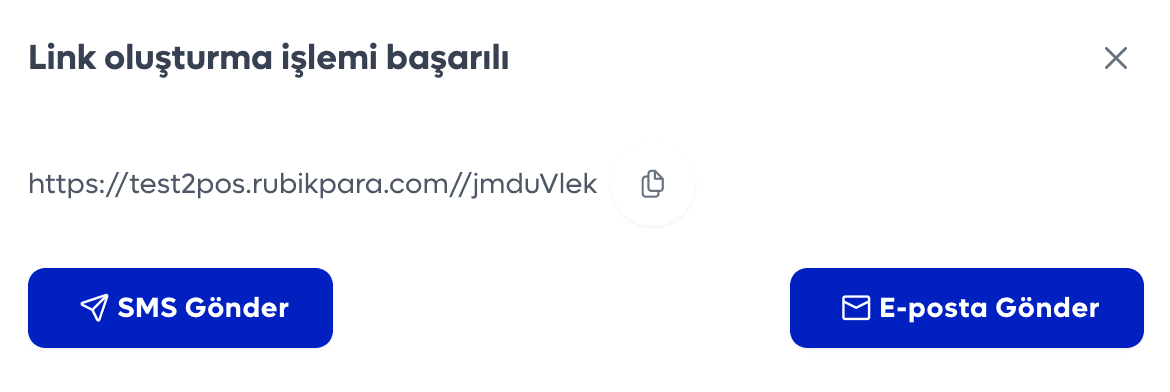
Link oluşturulduktan sonra aşağıdaki yöntemlerle müşteriye iletebilirsiniz:
- Linki kopyalayıp istediğiniz kanaldan paylaşma
- SMS Gönder butonu ile SMS olarak gönderme
- E-posta Gönder butonu ile e-posta olarak gönderme
Link Durumu Takibi
Oluşturduğunuz linkleri panel menüsünden Raporlar → Linkle Ödeme İşlemleri sayfasından takip edebilirsiniz.
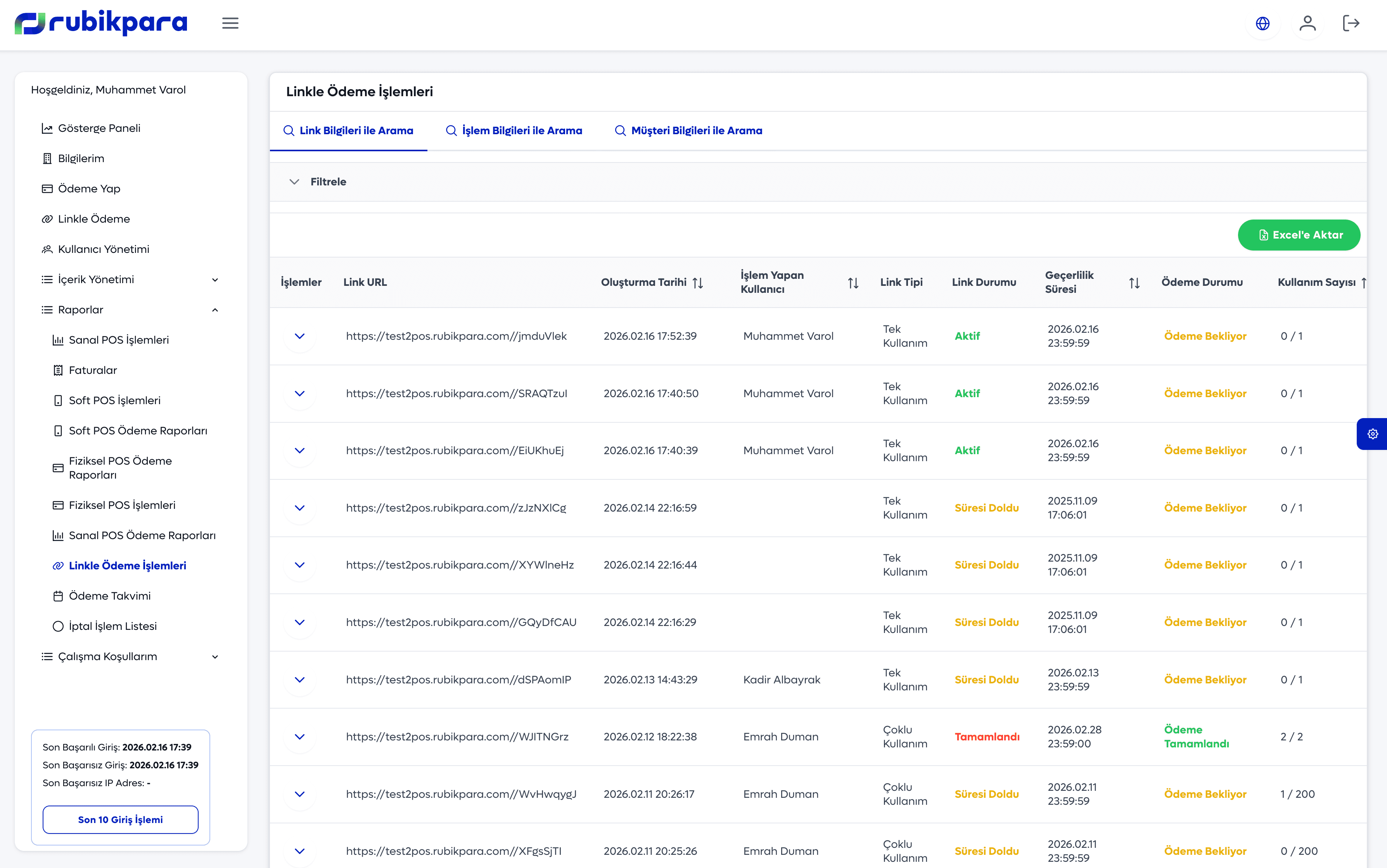
Bu sayfada her linkin aşağıdaki bilgilerini görebilirsiniz:
| Sütun | Açıklama |
|---|---|
| Link URL | Oluşturulan ödeme linki |
| Oluşturma Tarihi | Linkin oluşturulma zamanı |
| İşlem Yapan Kullanıcı | Linki oluşturan panel kullanıcısı |
| Link Tipi | Tek Kullanım veya Çoklu Kullanım |
| Link Durumu | Aktif, Süresi Doldu, Tamamlandı |
| Geçerlilik Süresi | Linkin son geçerlilik tarihi |
| Ödeme Durumu | Ödeme Bekliyor, Ödeme Tamamlandı |
| Kullanım Sayısı | Mevcut kullanım / Toplam kullanım hakkı |
Listeden Link Bilgileri, İşlem Bilgileri ve Müşteri Bilgileri ile arama yapabilir, sonuçları Excel'e Aktar butonu ile dışa aktarabilirsiniz.